


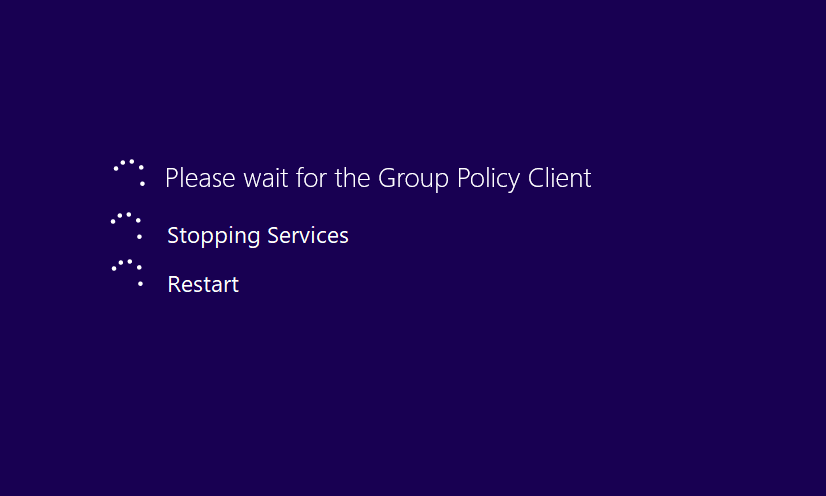
Aktivera omfattande eller mycket detaljerade statusmeddelanden i Windows 10: Windows erbjuder att visa detaljerade informationsstatusmeddelanden som visar exakt vad som händer när systemet startar, stängs av, inloggning och utloggning. Dessa kallas detaljerade statusmeddelanden men som standard är de inaktiverade av Windows. Så utan att slösa någon tid låt oss se hur man aktiverar utförliga eller mycket detaljerade statusmeddelanden i Windows 10 med hjälp av den nedan listade handledningen.
Innehåll
- Metod 2: Aktivera utförliga eller mycket detaljerade statusmeddelanden i grupprincipredigeraren
Aktivera utförliga eller mycket detaljerade statusmeddelanden i Windows 10
Metod 1: Aktivera utförliga eller mycket detaljerade statusmeddelanden i registerredigeraren
Aktivera utförliga eller mycket detaljerade statusmeddelanden i Windows 10
Se till att skapa en återställningspunkt ifall något går fel.
Metod 1: Aktivera Omfattande eller mycket detaljerade statusmeddelanden i registret y Editor
1.Tryck på Windows-tangenten + R och skriv sedan regedit och tryck på Enter för att öppna Registerredigeraren.
2. Navigera till följande registernyckel:
HKEY_LOCAL_MACHINESOFTWAREMicrosoftWindowsCurrentVersionPoliciesSystem
3.Högerklicka på System och välj sedan Nytt > DWORD (32-bitars) värde.
5. Dubbelklicka nu på VerboseStatus DWORD och ändra dess värde till enligt:
För att aktivera verbose: 1 För att inaktivera verbose: 0
6. Klicka på OK och stäng registerredigeraren.
7. Starta om din dator för att spara ändringar.
Metod 2: Aktivera utförliga eller mycket detaljerade statusmeddelanden i grupprincipredigeraren
Inaktivera skrivbordsbakgrund JPEG-kvalitetsminskning i Windows 10