


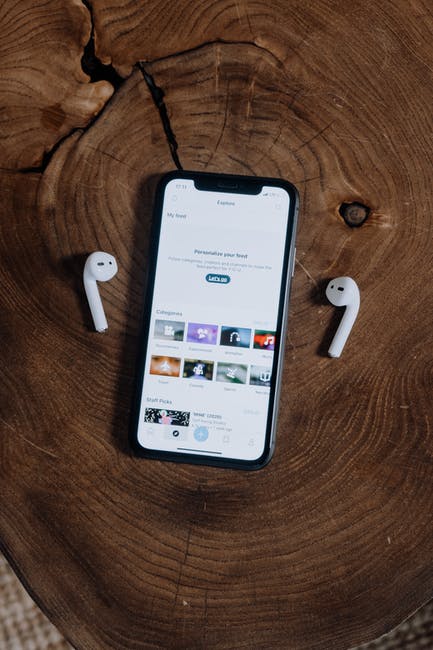
AirPods har varit ganska populära sedan de släpptes 2016. Från deras reklamvideor till hur de ser ut, allt med AirPods är catchy och elegant. Detta är just anledningen till att folk föredrar att köpa Apple AirPods och AirPods Pro framför andra Bluetooth-öronsnäckor. Om du använder AirPods kan du ha ställts inför problemet med att AirPods kopplas bort från din iPhone. Men oroa dig inte, i det här inlägget kommer vi att diskutera några lösningar för att fixa AirPods eller AirPods Pro kommer inte att ansluta till iPhone-problem.
3. Stäng av Bluetooth-knappen och vänta ca
15 minuter innan du sätter på den igen.
4. Lägg nu båda dina AirPods i det trådlösa fodralet med locket öppet.
5. Din iPhone kommer att upptäcka dessa AirPods igen. Tryck slutligen på Anslut, som markerat.
3. Nu kommer din telefon att visa både det trådlösa skalet och AirPods laddningsnivåer.
4. Om batteriet är för lågt, använd en autentisk Apple-kabel för att ladda båda enheterna innan du ansluter dem igen.
Läs också: Hur man åtgärdar AirPods kommer inte att återställas Problem
Metod 3: Återställ AirPods
Ett annat alternativ för att åtgärda det här problemet är att återställa AirPods. Återställning hjälper till att avskaffa korrupta anslutningar och ger som sådan en bra ljudupplevelse istället för att koppla från om och om igen. Så här fixar du AirPods Pro kommer inte att ansluta problem genom att återställa AirPods:
1. Sätt i båda hörsnäckorna i det trådlösa fodralet och
stäng locket. Vänta nu ungefär 30 sekunder.
2. På din enhet trycker du på menyn Inställningar. och välj Bluetooth.
3. Klicka nu på (info) i-ikonen bredvid dina AirPods.
4. Välj sedan Glöm den här enheten, enligt bilden Nedan.
När du är klar kommer du att höra sömlöst ljud på sidan av hörsnäckorna som du har valt.
Läs även: Fixa AirPods som bara spelar i ett öra
För att säkerställa sömlöst ljud, se till att AirPods är anslutna till iPhone som den primära ljudenheten . Om du har anslutit din iPhone till andra Bluetooth-enheter kan det finnas en anslutningsfördröjning. Så här väljer du dina AirPods som primär ljudenhet:
1. Tryck på någon av dina favoriter Musikapplikation, som Spotify eller Pandora.
2. När du har valt låten som du gillar att spela, tryck på Airplay-ikonen längst ned.
3. Från ljudalternativen som nu visas, välj dina AirPods.
Notera: Dessutom, för att undvika onödig distraktion eller frånkoppling, tryck på högtalarikonen medan du tar emot eller ringer samtal .
Metod 7: Ta bort par alla andra enheter
När din iPhone är ansluten till flera olika enheter kan det finnas en Bluetooth-anslutningsfördröjning. Denna fördröjning kan bidra till att AirPods kopplar från iPhone-problemet. Det är just därför du bör koppla bort alla andra enheter, så att Bluetooth-anslutningen är säker mellan AirPods och iPhone.
Metod 8: Stäng av automatisk öronavkänning
Du kan prova att stänga av inställningen för automatisk öronavkänning så att din telefon inte blir förvirrad på grund av anslutningar till andra Bluetooth-enheter. Följ de angivna stegen för att göra det: 1. Klicka på menyn Inställningar och välj Blåtand. 2. Framför AirPods, tryck på (info) och ikon. 3. Stäng slutligen av växlingsreglaget för Automatisk örondetektering, som illustreras nedan.