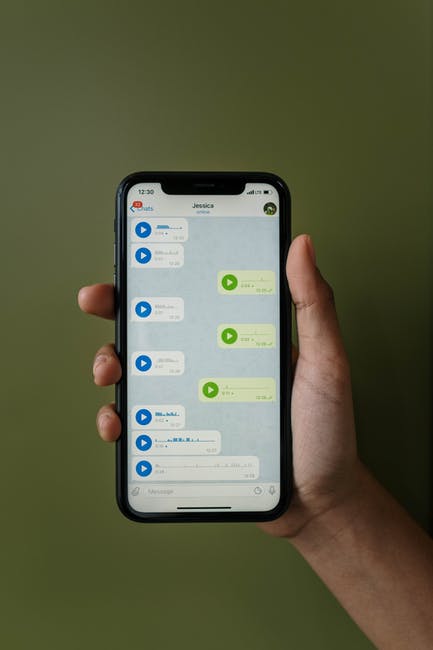
När aviseringar på din iPhone inte ger ifrån sig ett ljud kommer du definitivt att missa viktiga meddelanden från vänner, familj och arbete. Det är ännu mer oroande om din smartphone inte är i dina händer eller i närheten, att kontrollera skärmen. Läs därför den här omfattande guiden för att hjälpa dig att återställa meddelandeljudet på din iPhone och åtgärda problemet med att meddelandemeddelanden från iPhone inte fungerar. Det finns många anledningar till detta fel, till exempel:
Systemomfattande konfigurationsändringar gjorda på din iPhone.
App -specifika problem, eftersom du av misstag kan ha tystat appaviseringarna.
Bug i iOS-versionen installerad på din iPhone.
Innehåll
Åtgärda iPhone-textmeddelandeljudet fungerar inte när det är låst
Metod 1: Kontrollera ring-/volymknapp
Metod 2: Inaktivera DND
Metod 3: Stäng av tysta aviseringar
Metod 4: Slå av på ljudavisering
Metod 5: Kontrollera appaviseringsinställningar
Metod 6: Uppdatera aviseringsbanners
Metod 7: Koppla från Bluetooth-enheter
Metod 8: Koppla bort Apple Watch
Metod 9: Ställ in aviseringstoner
Metod 10: Installera om appar som inte fungerar
Metod 11: Uppdatera iPhone
Metod 12: Hård omstart av iPhone
Metod 13: Återställ alla inställningar
Åtgärda iPhone SMS Ljudet fungerar inte When Locked
Oavsett orsaken kan de metoder som anges i den här artikeln säkert fixa iPhone textmeddelande som inte fungerar när problemet är låst, så att du aldrig missar viktiga uppdateringar.
Metod 1: Kontrollera ring-/volymknapp
De flesta iOS-enheter har en sidoknapp som inaktiverar ljud. Därför måste du kontrollera om det är det som orsakar problemet.
Leta efter din enhet Volymknapp i din iPhone och höj volymen.
Kontrollera Sidobrytare för iPad-modeller och stäng av den.
Metod 2: Inaktivera DND När den är påslagen stängs Stör ej-funktionen av för inkommande samtal, meddelanden och appaviseringar på iPhones. Om dina applikationer inte meddelar dig om nya meddelanden eller uppdateringar, se till att Stör ej är avstängt. Om det är aktiverat visas en aviseringsikon kommer att synas på låsskärmen. Du kan inaktivera den här funktionen på två sätt:
Alternativ 1: Via kontrollcenter
1. Dra ner skärmen för att öppna kontrollcenter meny.
2. Tryck på halvmåneikonen för att stäng av funktionen Stör ej.
Alternativ 2: Via Inställningar
1. Gå till Inställningar.
2. Stäng nu av Stör ej genom att trycka på den.
Du bör också se till att din telefon inte har ett Stör ej -schema planerad. DND kommer att inaktivera appaviseringar under den angivna tidsperioden.
alternativ.
Läs även: Hur man åtgärdar Twitter-aviseringar inte Arbetar
Det är ganska uppenbart att du måste ha ljudaviseringar aktiverade i din iPhone för att få en varning. Om du inser att en app inte längre meddelar dig via aviseringsljud, leta efter appljudaviseringen och aktivera den om det behövs. Följ de angivna stegen för att göra det:
1. Gå till menyn Inställningar.
2. Tryck sedan på Meddelanden.
3. Klicka här på applikationen vars aviseringsljudet fungerar inte.
4. Slå på Ljud för att få aviseringsljud .
Metod 5: Kontrollera appaviseringsinställningar Vissa appar har aviseringsinställningar som är separata från dina telefonaviseringsinställningar. Om en app inte avger aviseringsljud för text- eller samtalsvarningar, kontrollera aviseringsinställningarna i appen för just den appen. Kontrollera om ljudvarningen är påslagen. Om den inte är det, slå på den för att fixa iPhone meddelandeavisering inte fungerar.
Metod 6: Uppdatera aviseringsbanners
Ofta dyker nya textvarningar upp men försvinner så snabbt att du missar dem. Lyckligtvis kan du konvertera dina meddelandebanderoller från tillfälliga till ihållande för att fixa iPhone-textmeddelandeljud som inte fungerar när problemet är låst. Permanenta banners kräver att du vidtar några åtgärder innan de försvinner, medan tillfälliga banners försvinner på kort tid. Även om båda typerna av banners är synliga på toppen av iPhone-skärmen, skulle permanenta banners ge dig tid att gå igenom den viktiga uppdateringen och agera därefter. Prova att byta till beständiga banners enligt följande:
1. Gå till menyn Inställningar.
2. Tryck på Aviseringar och tryck sedan på Meddelanden.
3. Klicka sedan på Banner Style, som avbildas nedan.
4. Välj Persistent för att ändra bannertyp .
Läs även: Så här visar du LinkedIn-skrivbordet Webbplats från din Android/iOS
Om du nyligen har länkat din iPhone till en Bluetooth-enhet är det möjligt att anslutningen fortfarande kvarstår. I sådana scenarier kommer iOS att skicka meddelanden till den enheten istället för din iPhone. Koppla bort Bluetooth-enheter genom att implementera dessa steg för att åtgärda problemet med iPhone-meddelanden som inte fungerar:
1. Öppna appen Settings.
2. Klicka på Bluetooth, som visas.
3. Du kommer att kunna se de Bluetooth-enheter som för närvarande är länkade till din iPhone.
4. Koppla bort eller koppla bort denna enhet härifrån .
Metod 8: Koppla bort Apple Watch När du ansluter din iPhone till din Apple Watch avger iPhone inget ljud när ett nytt textmeddelande tas emot. Faktum är att iOS skickar alla aviseringar till din Apple Watch, särskilt när din iPhone är låst. Därför kan det verka som att iPhone-textmeddelandeljudet inte fungerar när det är låst.
Obs: Det går inte att få ett ljud varning på både Apple Watch och iPhone samtidigt. Beroende på om din iPhone är låst eller inte, är det antingen det ena eller det andra.
Om du har problem med att aviseringar inte omdirigeras till din Apple Watch ordentligt,