


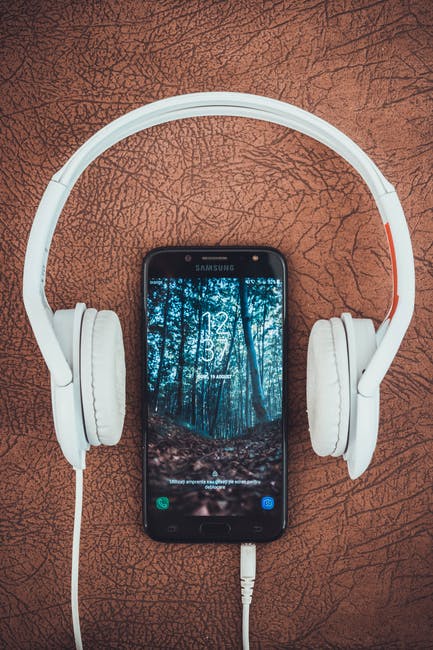
Om du nyligen har uppgraderat till Windows 10 eller till och med om du har installerat den nya Creators Update för Windows 10 så kanske du är medveten om ett nytt problem där du inte kan höra något ljud från dina hörlurar, oroa dig inte som vi är idag ska se hur man löser det här problemet. Huvudproblemet är att du kan höra ljud från din bärbara dators högtalare, men det finns inget ljud så fort du ansluter dina hörlurar. Hörlurarna upptäcks också när du ansluter dem till hörlursuttaget, men det enda problemet är att du inte hör någonting med hörlurar.
Det finns många anledningar till varför det här problemet uppstår, till exempel skadade eller inaktuella drivrutiner, ett problem med standardljudformat, ljudförbättringar, exklusivt läge, Windows Audio-tjänst, etc. Så utan att slösa någon tid låt oss se hur man faktiskt åtgärdar Inget ljud från en hörlurar i Windows 10 med hjälp av nedanstående felsökningsguide.
Innehåll
Fix Inget ljud från hörlurar i Windows 10
- Metod 2: Inaktivera ljudförbättringar
Metod 3: Ställ in hörlurar som standardenhet
- Metod 6: Inaktivera exklusivt läge
- Metod 8: Uppdatera ljudkortsdrivrutinen
- Metod 9: Använd Lägg till äldre för att installera drivrutiner för att stödja äldre ljudkort