Ett antivirusprogram är en av de första sakerna vi installerar på en ny dator, och det med rätta. Medan ett fåtal betalar en bra summa pengar för att få ett pålitligt antivirusprogram, är de flesta av oss beroende av gratisprogram som Malwarebytes för våra säkerhetsbehov. Även om det är gratis, gör Malwarebytes ett utmärkt jobb med att skydda våra system från skadlig programvara och virusattacker. Malwarebytes har även en betalversion (premium) som låser upp funktioner som schemalagda skanningar, realtidsskydd etc. men gratisversionen räcker för de flesta användare. Kolla in vår guide om hur du använder Malwarebytes Anti-Malware för att ta bort skadlig programvara för mer information.
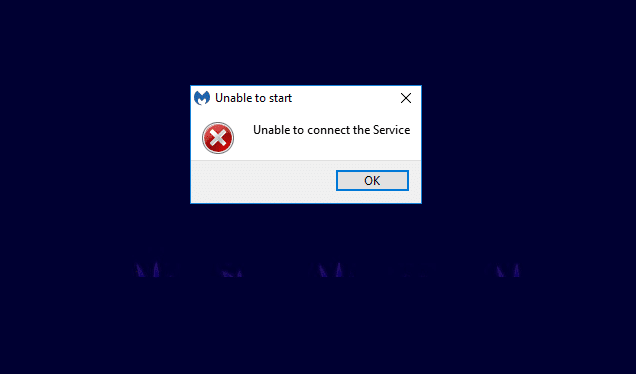
Men inte en enda sak i teknikvärlden är fri från fel och problem. Malwarebytes är inte annorlunda och fungerar fel då och då. Vi har redan täckt ett av de mer utbredda Malwarebytes-webbskyddet i realtid slår inte på problemet, och i den här artikeln kommer vi att täcka ett annat problem, Malwarebytes kan inte ansluta tjänsten felet .
Innehåll
Hur man åtgärdar Malwarebytes Kan inte ansluta tjänstfelet
Metod 1: Kontrollera Malwarebytes Service Status
Metod 4: Avinstallera Malwarebytes i felsäkert läge
Hur man åtgärdar Malwarebytes Det går inte att ansluta tjänstfelet
Felet uppstår när du klickar på programikonen för att öppna den, men istället för att starta ser du en blå roterande cirkel följt av felmeddelandet. Felet hindrar användaren från att starta Malwarebytes överhuvudtaget och kan vara ganska irriterande om du omedelbart behöver skanna din dator efter skadlig programvara.
Som meddelandet antyder, orsakas felet främst på grund av vissa problem med Malwarebytes-tjänsten. Andra orsaker till felet inkluderar en intern bugg i den aktuella versionen av Malwarebytes, konflikt med andra antivirusprogram som du kan ha installerat på ditt system, installationsfel, etc.
Nedan finns alla lösningar som rapporterats för att lösa felet Malwarebytes' Kan inte ansluta tjänsten.
Metod 1: Kontrollera Malwarebytes Service Status
Liksom de flesta applikationer har Malwarebytes också en bakgrundstjänst kopplad till sig som hjälper till med dess funktionalitet. Enligt felmeddelandet kan Malwarebytes inte starta på grund av dålig anslutning eller kommunikationsproblem med tjänsten. Detta inträffar när Malwarebytes-tjänsten har slutat köras i bakgrunden på grund av någon okänd anledning.
Den första lösningen för att
lösa de flesta Malwarebytes-fel
är att kontrollera statusen för Malwarebytes-tjänsten. För att undvika problem måste tjänsten starta automatiskt vid varje uppstart; följ instruktionerna nedan för att ändra dess starttyp om den inte gör det:
1. Öppna Windows
Tjänster ansökan genom att skriva services.msc
i körkommandorutan (
Windows-tangent + R
) och tryck sedan på OK. Du kan också komma åt Tjänster genom att slå upp dem direkt i Windows sökfält (Windows-tangent + S).
2. Gå igenom listan över lokala tjänster och leta reda på
Malwarebytes-tjänsten. För att göra det enklare att leta efter den önskade tjänsten, klicka på Namn högst upp i fönstret och sortera alla tjänster i alfabetisk ordning.
3. Högerklicka på Malwarebytes-tjänsten och välj Egenskaper
från den efterföljande snabbmenyn. (Alternativt, dubbelklicka på tjänsten för att komma åt dess egenskaper)
4. Under
Allmänt
fliken, klicka på rullgardinsmenyn bredvid Starttyp och välj
Automatisk.
5. Kontrollera sedan tjänstens status. Om det står
Kör,
klicka på Verkställ för att spara ändringarna och sedan på OK för att avsluta. Men om tjänstens status visas stoppad, klicka på
Start
knapp under för att starta tjänsten.
Ett par användare kommer att få ett felmeddelande när de försöker starta Malwarebytes-tjänsten. Felmeddelandet kommer att läsa:
“Windows kunde inte starta säkerhetscentertjänsten på lokal dator. Fel 1079: Kontot som anges för den här tjänsten skiljer sig från kontot som anges för andra tjänster som körs i samma process.“
Följ stegen nedan för att lösa ovanstående fel och starta Malwarebytes-tjänsten:
1. Öppna fönstret
Egenskaper för Malwarebytes-tjänsten igen (steg 1 till 3 i ovanstående metod) och växla till
Logga in-fliken.
2. Klicka på Bläddra knapp. Om knappen är nedtonad, klicka på alternativknappen bredvid
Detta konto för att aktivera det.
3. Ange ditt
datornamn (användarnamn) i textrutan under 'Ange objektnamnet att välja' och klicka på
Kontrollera namn
-knappen till höger. Ditt datornamn kommer att verifieras inom ett par sekunder.
Obs:
Om du inte känner till ditt användarnamn klicka sedan på knappen Avancerat, klicka sedan på Hitta nu. Välj ditt användarnamn från listan och klicka på OK.
4. Klicka på, OK. Användare som har angett ett lösenord kommer att uppmanas att ange det. Ange bara ditt lösenord för att avsluta.
5. Gå tillbaka till fliken Allmänt och
Start Malwarebytes-tjänsten.
Starta om din dator för lycka till och öppna Malwarebytes för att kontrollera om felet Kan inte ansluta tjänsten har lösts.
Metod 2: Lägg till Malwarebytes till din antivirusundantagslista
Många användare kopplar sina befintliga antivirusprogram med Malwarebytes för ett extra lager av säkerhet. Även om detta kan verka som en bra strategi på papper, finns det några saker som kan gå fel. För det första är antivirus- och antimalware-program ökända för att de samlar på sig en massa resurser (minne) och att ha två av dem aktiva samtidigt kan leda till allvarliga prestandaproblem. För det andra, eftersom dessa applikationer utför liknande uppgifter, kan en konflikt uppstå som orsakar problem i deras drift.
Malwarebytes har utropats till att spela bra med andra antivirusprogram, men användare fortsätter att rapportera fel på grund av en konflikt mellan de två. Problemen har främst rapporterats av F-Secure-användare, ett antivirusprogram.
Du kan lösa denna konflikt genom att helt enkelt lägga till Malwarebytes till undantaget eller undantaget lista över ditt antivirus
. Proceduren för att lägga till en applikation till undantagslistan är unik för varje antivirusprogramvara och kan hittas genom att utföra en enkel googlesökning. Du kan också välja att
tillfälligt inaktivera antivirusprogrammet när du behöver göra en skadlig genomsökning.
Metod 3: Installera om Malwarebytes Vissa användare kommer att fortsätta att få felet även efter att ha ändrat starttypen för Malwarebytes-tjänsten. Dessa användare kan försöka installera om Malwarebytes helt och hållet för att lösa tjänstfelet som inte kunde anslutas permanent.
Individer som använder gratisversionen av programmet Anti-malware kan hoppa direkt in i ominstallationsprocessen genom att först avinstallera programmet och sedan ladda ner och installera den senaste versionen av Malwarebytes. Premium-användare måste dock först hämta sina
aktiverings-ID och lösenord
för att kunna njuta av deras premiumfunktioner vid ominstallation.
Man kan hitta aktiverings-ID och nyckel genom att kontrollera kvittot på deras Malwarebytes-konto eller från e-posten han/hon fick efter att ha köpt premiumversionen av applikationen. Du kan också få tag på referenserna via Windows registerredigerare.
För att hämta aktiverings-ID och nyckel för ditt Malwarebytes premiumkonto:
1. Öppna kommandorutan Kör (
Windows-tangent + R), typ
regedit
i textrutan och tryck på enter för att öppna Windows Registereditorn. I likhet med Services kan du också bara söka efter Registereditorn i Windows sökfält.
Oavsett åtkomstsätt visas ett popup-fönster för användarkontokontroll som frågar om du vill tillåta appen att göra ändringar på din enhet. Klicka på
Ja för att ge de nödvändiga behörigheterna.
2. Expandera
HKEY_LOCAL_MACHINE
finns i den vänstra panelen.
3. Dubbelklicka sedan på
SOFTWARE
för att utöka den.
4. Beroende på din systemarkitektur hittar du ditt aktiverings-ID och nyckel på olika platser:
För 32-bitarsversioner:
HKEY_LOCAL_MACHINESOFTWAREMalwarebytes
För 64-bitarsversioner:
HKEY_LOCAL_MACHINESOFTWAREWow6432NodeMalwarebytes
Metod 4: Avinstallera Malwarebytes i felsäkert läge Om rötterna till felet är djupare än vi uppfattar kommer du att få problem med att följa guiden ovan och korrekt avinstallera Malwarebytes-applikationen. Dessa olyckliga användare måste först starta i felsäkert läge och sedan avinstallera programmet. För att starta upp i felsäkert läge:
1. Skriv
MSconfig
i antingen kommandorutan Kör eller sökfältet i Windows och tryck på enter.