


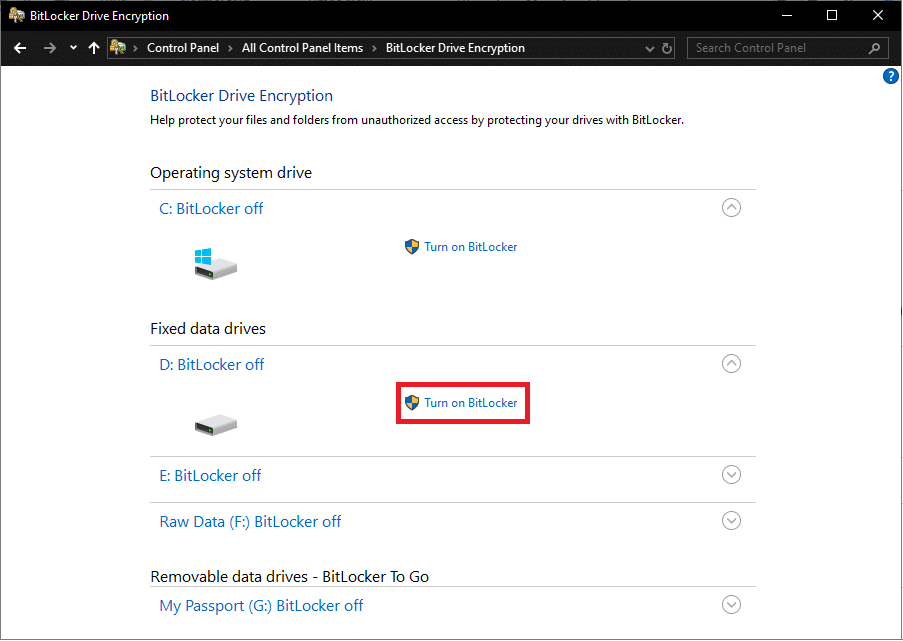
På senare tid har alla varit extra uppmärksamma på sin integritet och informationen de delar på internet. Detta har även utvidgats till offlinevärlden och användare har börjat vara försiktiga med vem som kan komma åt deras personliga filer. Kontorsanställda vill hålla sina arbetsfiler borta från sina nyfikna kollegor eller skydda konfidentiell information medan studenter och tonåringar vill hindra sina föräldrar från att kontrollera det faktiska innehållet i den så kallade “läxmappen”. Lyckligtvis har Windows en inbyggd diskkrypteringsfunktion som kallas Bitlocker som endast tillåter användare med säkerhetslösenordet att visa filer.
Bitlocker introducerades först i Windows Vista och dess grafiska gränssnitt tillät endast användarna att kryptera operativsystemets volym. Dessutom kunde vissa av dess funktioner endast hanteras med hjälp av kommandotolken. Det har dock förändrats sedan dess och användare kan kryptera andra volymer också. Från och med Windows 7 kan man också använda Bitlocker för att kryptera externa lagringsenheter (Bitlocker To Go). Att ställa in Bitlocker kan vara lite skrämmande eftersom du står inför rädslan för att låsa dig utanför en viss volym. I den här artikeln kommer vi att leda dig genom stegen för att aktivera Bitlocker-kryptering i Windows 10.
Förutsättningar för att aktivera Bitlocker
Medan Bitlocker är inbyggt är Bitlocker endast tillgängligt på vissa versioner av Windows, som alla är listade nedan:
För att kontrollera din Windows-version och bekräfta om du har Bitlocker-funktionen:
1. Starta Windows File Explorer
2. Gå till “Denna PC
3. Nu, antingen högerklicka var som helst på det tomma utrymmet och välj Properties
Bekräfta din Windows-version på följande skärm. Du kan också skriva winver (ett Kör-kommando)
Därefter måste din dator också ha ett Trusted Platform Module (TPM)-chip på moderkortet. TPM används av Bitlocker för att generera och lagra krypteringsnyckeln. För att kontrollera om du har ett TPM-chip, öppna kommandorutan kör (Windows-tangenten + R), skriv tpm.msc och tryck på enter. Kontrollera TPM-statusen i följande fönster.