


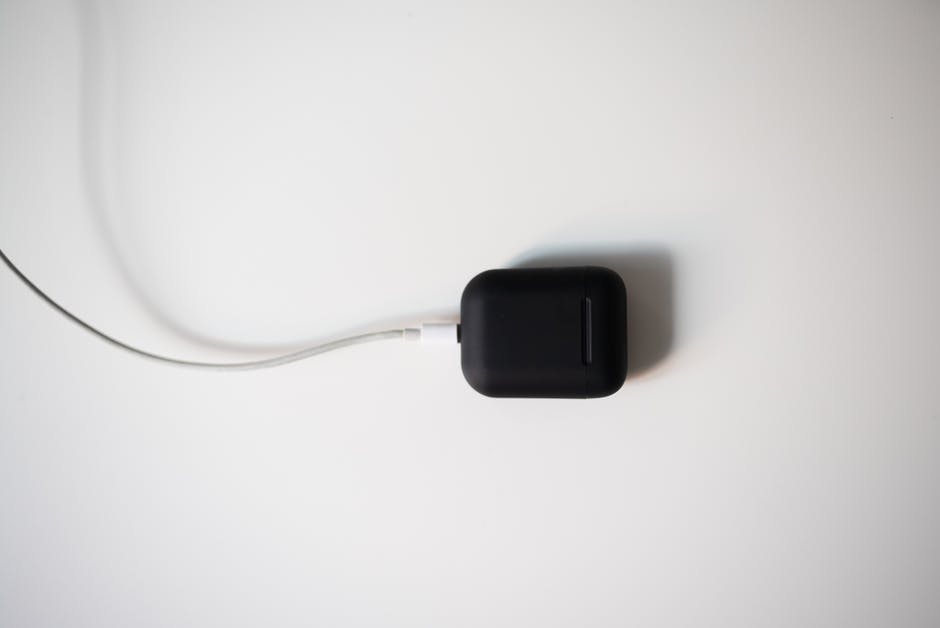
Har du någonsin stött på problem med AirPods för låg volym? Om ja, har du landat på rätt destination. När du investerar i ett par öronsnäckor av god kvalitet förväntar du dig att de alltid ska fungera smidigt. Men det kanske inte är fallet på grund av oväntade fel samt felaktiga inställningar. I det här inlägget kommer vi att guida dig om hur du gör AirPods högre genom att använda AirPods volymkontroll.
Innehåll
- Hur man gör AirPods högre
- Metod 1 : Rengör dina AirPods
- Metod 2: Inaktivera lågenergiläge
Det finns flera anledningar till varför AirPods kan fungera olika eller leda till att AirPods volym är för låg problem.
- Ansamling av damm eller smuts i dina AirPods.
Oavsett orsak, följ givna felsökningslösningar för att göra AirPods starkare.
Metod 1: Rengör dina AirPods
Att hålla dina AirPods fria från damm och smuts är en viktig underhållsteknik. Om AirPods blir smutsiga laddas de inte ordentligt. För det mesta samlar hörlurarnas svans mer smuts än resten av enheten. Så småningom kommer detta att utlösa problem med AirPods för låg volym. Använd en rundad Q-spets i bomull för att försiktigt rengöra öronsnäckans svans.
Metod 2: Inaktivera lågenergiläge Lågströmsläget är ett bra verktyg när din iPhone inte är laddad. Men vet du att det här läget också kan hindra rätt volym på dina AirPods? Så här gör du AirPods starkare genom att inaktivera Low Power Mode på din iPhone: 1. Gå till menyn Inställningar. och tryck på Batteri. 2. Här, slå av den Lågeffektläge , som visas Nedan. Detta hjälper dig att öka AirPods till deras totala volymkapacitet. Metod 3 : Kontrollera stereobalansinställningar En annan enhetsinställning som kan få dina AirPods att spela upp ljudet med lägre volym är stereobalansen. Denna funktion används vanligtvis för att uppnå AirPods volymkontroll i båda hörsnäckorna enligt användarens önskemål. Så här gör du AirPods högre genom att säkerställa lika ljudnivåer: 1. Gå till Inställningar och välj Allmän. 2. Klicka på alternativet med titeln Tillgänglighet. 3. Här kommer du att se en växlingslist med L och R Dessa står för din vänster öra och höger öra. 4. Se till att skjutreglaget är i Center så att ljudet spelas lika i båda hörsnäckorna. 5. Inaktivera även Mono Audio alternativet, om det är aktiverat. Läs även: Fix AirPods som inte laddas Problem 1. Öppna appen Settings på din iPhone. 2. Klicka här på Music och välj Uppspelning. 3. Från listan som nu visas, inaktivera Equalizer genom att slå av EQ. 2. Se till att Volymgränsen är inställd på maximum. Metod 6: Kontrollera Ljudvolym Alternativt kan du också kontrollera ljudvolymfunktionen för att få bättre AirPods volymkontroll. Det här verktyget likställer volymen för alla låtar som spelas på din enhet, vilket betyder att om en låt spelades in och spelades i en lägre tonhöjd, kommer resten av låtarna också att spelas på liknande sätt. Så här gör du AirPods starkare genom att inaktivera dem: 1. I menyn Inställningar, välj Musik, som tidigare. 2. Från menyn som nu visas, växla av
omkopplaren märkt Ljudkontroll. Metod 7: Kalibrera Bluetooth-anslutningen Kalibrering av Bluetooth-anslutningen kommer att hjälpa till att undanröja eventuella fel eller problem med AirPods och iPhone-anslutning. Så här kan du också prova: 1. Medan AirPods är anslutna, minska Volymen 2. Gå nu till Inställningar, välj Bluetooth och tryck på på Glöm den här enheten, som markerat . 3. Klicka på Bekräfta för att koppla från AirPods. 4. Växla av Bluetooth likaså. Efter detta kommer din iOS-enhet att spela upp ljudet på dess högtalare. 5. Sänk volymen till ett minimum. 6. Slå på Bluetooth igen och anslut dina AirPods till iOS-enheten . 7. Du kan nu justera volymene enligt dina krav. Läs även: Hur du återställer din AirPods och AirPods Pro 1. Glöm AirPods på din iPhone genom att följa steg 1-3 av föregående metod. 2. Placera nu båda öronsnäckorna inuti det trådlösa fodralet
och stäng den. 3. Vänta i ungefär 30 sekunder . 4. Tryck och håll den runda inställningsknappen angivna på baksidan av fallet. Du kommer att märka att lysdioden blinkar gult 5. Stäng locket för att slutföra återställningsprocessen. Efter att ha väntat några sekunder öppnar du locket på nytt. 6. Anslut AirPods till din enheten och kontrollera om problemet med AirPods-volymen för låg har lösts. 1. Gå till Inställningar> Allmänt , som avbildas. 2. Klicka på Programuppdatering. 3. Om det finns nya uppdateringar, tryck på Install. Obs: Se till att lämna din enhet ostörd säng under installationsprocessen. 4. Annars är iOS uppdaterat Efter uppdateringen kommer din iPhone eller iPad att starta om . Anslut AirPods igen och njut av att lyssna på din favoritmusik. Metod 10: Kontakta Apples support Om ingen av dessa metoder fungerar för dig är det bästa du kan göra att kontakta Apples supportteam. Läs vår guide om hur du kontaktar Apple Live Chat Team för att få den snabbaste lösningen. Vanliga frågor (FAQs) F1. Varför är volymen på mina AirPods så låg? Den låga volymen på dina AirPods kan vara ett resultat av smutsansamling eller felaktiga inställningar på din iOS-enhet. Q2. Hur fixar jag låg Airpod-volym? Några lösningar för att fixa AirPods för låg volym listas nedan: Rengör dina AirPods
Vi hoppas att dessa metoder fungerade bra för dig att fixa problem med AirPods för låg volym och du kan lära dig hur man gör AirPods högre. Lämna dina frågor och förslag i kommentarsfältet nedan.
Metod 4: Inaktivera Equalizer
Den här metoden fungerar om du lyssnar på musik med Apple Music-appen. Equalizer ger surroundljudsupplevelse av ljud och kan resultera i att AirPods volymproblem är för lågt. Så här gör du AirPods starkare genom att stänga av equalizern på den här appen:
Metod 8: Koppla sedan ur, återställ AirPods
Att återställa AirPods är ett bra sätt att uppdatera inställningarna. Därför kan det också fungera vid volymproblem. Följ de givna stegen för att koppla bort AirPods och återställa dem:
Metod 9: Uppdatera iOS Ibland uppstår problem med ojämn volym eller låg volym som ett resultat av äldre versioner av operativsystemets programvara. Detta beror på att gammal firmware ofta blir korrupt vilket resulterar i flera fel. Så här gör du AirPods starkare genom att uppdatera iOS:
Rekommenderas: