

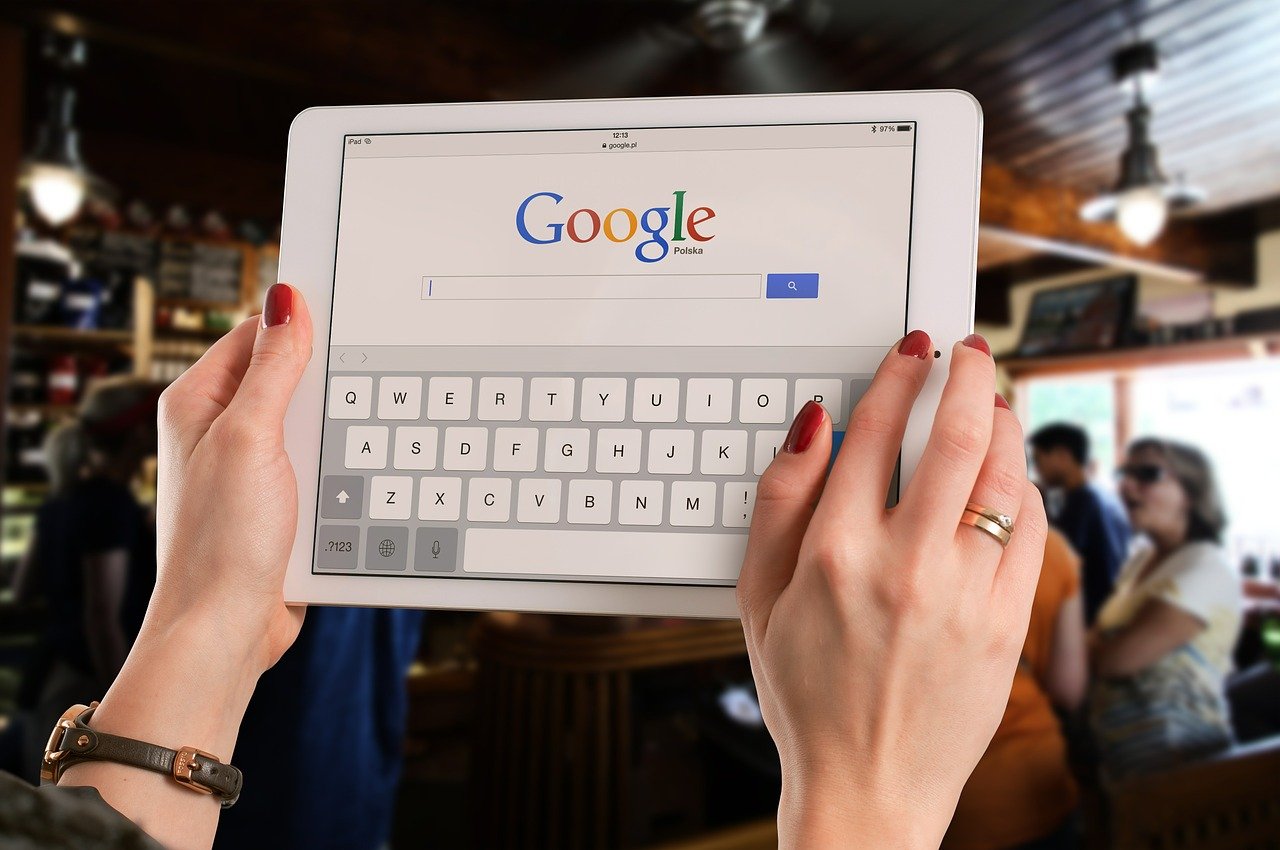

Kan du använda en iPad som telefon för att skriva och ringa?
Svaret på den frågan är ja. Google Voice är nödvändigt för att använda iPad som telefon, men appen är lite föråldrad.
Om du vill använda din iPad som en telefon behöver du ett nummer för att ringa och ta emot samtal och sms. Google Voice är en gratis tjänst som gör detta möjligt via en mobil- eller wifi-dataförbindelse.
Google Voice startade som en vidarekopplingstjänst, så att du kan ge ut ett nummer som ringer på alla dina telefoner. Nu innehåller den flera andra fantastiska funktioner, som gratis samtal, sms och röstmeddelanden, och möjligheten att få dina meddelanden på flera enheter, precis som du skulle göra med Gmail.
Samtal från en iPad-telefon kommer att göras via internet, så samtalskvaliteten kanske inte är den bästa och beror på internetanslutningen. Det är definitivt användbart, men kvaliteten varierar mer än ett vanligt mobiltelefonsamtal.
Steg 1: Få ett telefonnummer från Google Voice
Du kan antingen använda ditt nuvarande nummer till Google Voice mot en engångsavgift eller få ett nytt nummer. Om du överför ditt mobilnummer kommer det att säga upp ditt befintliga kontrakt och du kan bli föremål för en avgift för tidig uppsägning. Portningsprocessen kan ta en dag eller två att slutföra. Din befintliga celltjänst fungerar tills portningen är klar, men när den är klar slutar den bara att fungera och du får en slutlig räkning från din trådlösa operatör.
Steg 2: Ladda ner appen Google Hangouts
Hangouts-appen har ny funktionalitet som gör det lättare att använda iPad som telefon Hangouts-appen har ny funktionalitet som gör det lättare att använda iPad som telefon Den viktigaste Google Voice-uppdateringen har inte sett frekventa uppdateringar de senaste åren, men de flesta av dess funktioner och några nya funktioner har lagts till i Google Hangouts-appen för iPad och iPhone.
På Android aktiveras funktionaliteten genom att ladda ner Hangouts-uppringningsappen och sedan kommer Google Voice att finnas tillgänglig via den separata Hangouts-appen. Samtal och sms kan också göras eller tas emot via en dator när en webbläsare är öppen för Gmail eller Hangouts.
Det finns också några Chrome-tillägg som lägger till funktionalitet. När du använder dessa appar kommer dina kontakter att se ditt Google Voice-nummer när du ringer eller smsar dem och har ingen aning om att du kommunicerar via gratisappar på en iPad-telefon.
Steg 3: Ställ in dina preferenser
Vid denna tidpunkt i processen kan du ställa in dina Google Voice-inställningar, till exempel vidarebefordra nummer om du också vill att flera telefonnummer ska ringa, ställa in e-postvarningar och spela in ett personligt röstmeddelande. De flesta av dessa inställningar kan endast nås på en dator och inte via appen.
Om du är en iPhone- eller iPad-användare som blir av med din gamla telefontjänst kan det också hjälpa att gå in i iMessage-inställningarna och se till att iMessage bara tar emot din e-postadress och inte ditt gamla telefonnummer.
Steg 4: Börja ringa gratis samtal och sms på din nya iPad-telefon
Nu är du klar och redo att ringa och smsa.
Använd iPad som telefon utan Google Voice
Det finns några alternativ att använda iPad som telefon utan ett Google Voice-nummer, även om funktionaliteten kan vara begränsad. iPads, iPhones och Macs är förinstallerade med iMessage och FaceTime, som kan användas för att kommunicera över internet utan et abbonemang, men bara till andra Apple-enheter.
FaceTime kan användas för att ringa röstsamtal genom att trycka på telefonikonen istället för kameraikonen. iOS 8 och OS X Yosemite lade till möjligheten att ringa och ta emot samtal och SMS på en iPad eller Mac, men en iPhone krävs fortfarande. För samtal måste iPhone vara i samma wifi-nätverk.
SMS fungerar så länge som iPhone och andra Apple-enheter är båda anslutna till internet (mobilnät eller olika wifi-nätverk). Det finns flera andra appar som erbjuder sms och / eller ringer gratis eller till en liten avgift. De flesta kräver att den andra parten också har appen installerad på sin enhet.
Surfplatta-dataplaner med en iPad
Surfplattans data abbonemang är bra jämfört med de flesta smarttelefon abonnemang. Du debiteras endast för data, och det är vanligtvis förbetalda planer som kommer utan kontraktet och skatter / avgifter för ett abbonemang.
Skype: Skype-kontakter visas automatiskt på din iPad när du loggar in. Skype för iPad fungerar via Wi-Fi eller 3G (operatörsavgifter kan tillkomma).Du kan använda Skype för iPad för att ringa någon annan på Skype, eller registrera dig för en månadsprenumeration eller krediter för att ringa billiga samtal till fasta telefoner eller mobiler från din iPad.